01
Scena
Ustaw otoczenie.
Teren i pory rokuWybierz jedną z dziesięciu scen: od lasów i pól po ulice, ruiny i lotnisko.
Pogoda i czasUstaw słońce, deszcz, mgłę, śnieg i wiatr albo skorzystaj z bieżącej pogody i zmiennych scenariuszy pogodowych.
Historia cieplnaPrzeprowadź wstępną symulację, aby grunt i budynki zachowały ciepło z wcześniejszych warunków.
02
Pojazd
Śledź ciepło.
Silnik i podzespołyUstaw obciążenie silnika lub czas od jego wyłączenia i sprawdź poszczególne źródła ciepła.
Jazda i trasySteruj pojazdem ręcznie lub wyznacz trasę. Ruch zmienia temperaturę układu jezdnego i gruntu.
Nagrywanie i odtwarzanieZapisz przejazd i odtwórz go, aby zbadać zmiany sygnatury cieplnej.
03
Osłony
Sprawdź maskowanie.
Osłony i położeniePorównaj siatki, koce, płótno, materiały naturalne, śnieg i ziemię lub wykorzystaj osłonę terenu.
Warstwy i mocowanieZmieniaj izolację, szczeliny powietrzne, kontakt z kadłubem i osłonięte strony pojazdu.
Farba o niskiej emisyjnościNałóż farbę na wybrane strefy pojazdu i sprawdź jej wpływ na obraz termiczny.
04
Chłodzenie
Sprawdź, dokąd trafia ciepło.
Wentylatory i wylotyZmieniaj przepływ powietrza i położenie wylotów; obserwuj ciepło oddawane do otoczenia.
Chłodzenie powietrzem i wodąSprawdź wymienniki ciepła, zakopane rury, przepływ powietrza pod kadłubem i zraszanie wodą.
Zasilanie i czas pracyPorównaj zasilanie z silnika i akumulatora oraz czas pracy zależny od zapasu paliwa, wody i energii.
05
Pozoratory
Zbadaj całą scenę.
Ogrzewana makietaUmieść pozorator pojazdu i zmieniaj rozkład ogrzewania, moc oraz położenie.
Ciepło tłaWłączaj lub ukrywaj ludzi, zwierzęta, generator i ognisko.
Ślady przejazduObserwuj ślady cieplne po jeździe i skrętach oraz ich stopniowe zanikanie.
06
Obserwator
Zmień punkt obserwacji.
Kamery termowizyjnePorównaj profile MWIR i LWIR, rozdzielczość, obiektywy, czułość, szum i rozmycie.
Obserwacja z ziemi i powietrzaObserwuj ze stanowiska naziemnego lub drona, albo wybierz lot drona bądź śmigłowca według kilku schematów.
MisjeWypróbuj jedenaście krótkich zadań oceniających ekspozycję na obserwatora i czas dotarcia do celu.
07
Analiza
Mierz i porównuj.
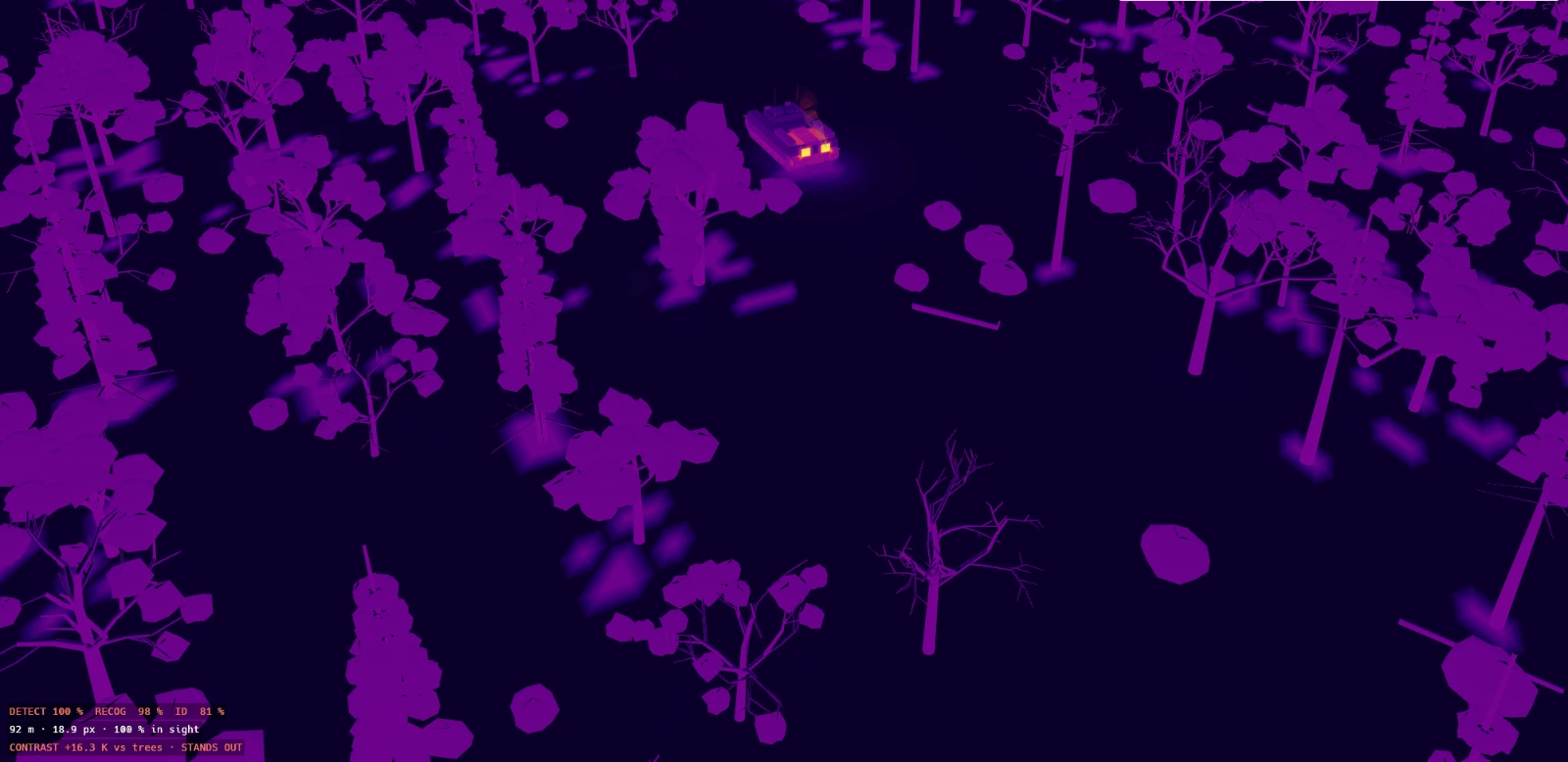
Mierniki i mapa wykrywaniaOdczytuj temperatury oraz szacowane prawdopodobieństwa wykrycia, rozpoznania i identyfikacji. Sprawdzaj różne kierunki obserwacji, aby tworzyć mapę widoczności.
Oś czasu i ślady cieplneŚledź temperatury w czasie i oszacuj, jak długo pojazd i ślady na gruncie pozostaną widoczne.
Ustawienia i raportyPorównuj zapisane konfiguracje i eksportuj zrzuty ekranu, dane CSV oraz raport PDF.
08
Ustawienia
Dostosuj sposób pracy.
Widoki i sterowaniePrzełączaj siedem trybów kamery oraz widoki termiczny, malowania i modelu bez tekstur.
Obraz termicznyWybierz jedną z pięciu palet, ustaw skalę temperatur oraz emisyjność kamery i korekcję atmosferyczną.
Język i dźwiękKorzystaj z interfejsu po polsku lub angielsku oraz opcjonalnych wbudowanych pętli muzycznych.